الآن حمل آخر تحديث لمتجر جوجل لتحميل البرامج على جهازك الإصدار ٤.٠.٢٦

تحميل: أحدث إصدار من جوجل لتحميل البرامج الإصدار 4.0.26

برنامج الكشف عن ساهر (للبلاك بيري

يقوم البرنامج بإخبارك عن مقر رادار كاميرات نظام ساهر ويحدد لك المكان بشكل مفصل عن طريق الخرائط وبشكل واضح تماماً يعمل البرنامج في جميع الدول العربية والاجنبية بشكل سليم

طريقة تفريغ الذاكرة من الملفات والمخلفات العالقة على نظامي Ubuntu/Linux Mint

هذه الأوامر ستفيدك بحذف الملفات الزائدة أو الغير مستخدمة من قبل النظام وتكون بقايا برمجيات قد قمت بحذفها والبعض منها عالق في نظامك وهي تأخذ حيز كبير من مساحة الميموري ونشاطه في تشغيل البرامج ملاحظة هذه الطريقة لاتؤثر في سرعة جهازك سرعة جهازك تبقى مثل ماهي على حسب نوع المعالج لديك

تطبيق AirDroid لمشاركة ملفاتك عن طريق الكمبيوتر

ستطيع عن طريق هذا التطبيق المخصص للأجهزة الداعمة لنظام الآندرويد بعد تثبيته من تصفح ومشاركة ملفاتك من جهازك سواء كان هاتف ذكي أو لوحي عن طريق شبكة الوايرلس بالكمبيوتر ويدعم الأنظمة التالية ويندوز / ماك / لينكس

Emoji تطبيق الوجوة التعبيرية للآندرويد للجيلي بين 4.2

تطبيق مفاتيح الرموز التعبيرية للآصدار 4.2 الجيلي بين لتضاف إلى الكيبورد الخاص بك ويحتوي التطبيق على مجموعة واسعة من الرموز، الأكثر استخداما على مواقع ورسائل التواصل الأجتماعي الفيسبوك وتويتر وهي تظهر من ضمن خيارات التبديل لديك في الكيبورد وهو شبيه بالتطبيق الموجود بأجهزة آبل

مشاهدات المدونة

الاثنين، 22 أكتوبر 2012

أنطلاقة نسخة أوبونتو 12.10


تعمل النسخة الجديدة على تقليص المسافة مابين تطبيقات سطح المكتب والتطبيقات والخدمات السحابية


أطلقت شركة “كانونيكال” المطورة لتوزيعة أوبونتو الشهيرة، الإصدار رقم 12.10 من نظام التشغيل المبني على لينوكس، وتحمل هذه النسخة إسم Quantal Quetzal وهو الإسم اللاتيني لأحد أنواع الطيور.
ويُمثل الإصدار 12.10 بداية دورة تطويرية جديدة تبني القواعد الأساسية لما سيتطور نظام أوبونتو إليه حتى العام 2014. وبحسب المطورين، فقد ركز أوبونتو في الفترة الأخيرة على محاولة دراسة طريقة استخدام المستخدمين لنظام التشغيل، سواء على سطح المكتب أو على المخدّمات من أجل بناء واجهات تضع الأدوات التي يحتاج إليها المستخدم أمامه مباشرةً للوصول إليها بأفضل سرعة ممكنة.

الحصول على أوبونتو 12.10

إن أولى التغييرات التي طرأت على نسخة أوبونتو 12.10، تتعلق بكيفية الحصول عليه. حيث أصبح حجم نسخة التثبيت 800 ميغابايت على شكل ملف بصيغة ISO يمكن نسخها على قرص USB أو على قرص DVD. وذلك على خلاف نسخ أوبونتو الماضية التي كانت تتوفر بنسخة تبلغ من الحجم 700 ميغابايت كان يمكن نسخها على قرص مدمج CD.
بالإضافة إلى ذلك تم دعم خيار التشفير الكامل للقرص الصلب أثناء عملية تثبيت أوبونتو، وهو ما كان يتطلب قيام المستخدم بعمله لاحقاً بعد انتهاء التثبيت.

سطح المكتب
undefined
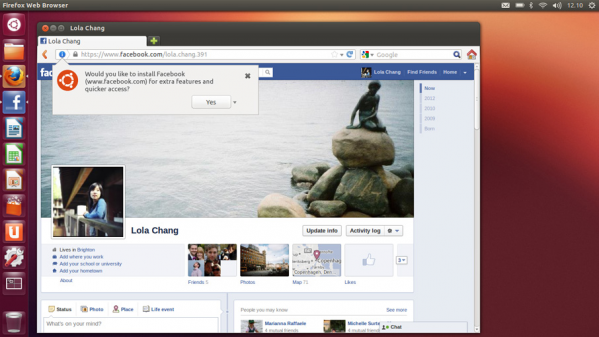
حصلت واجهة Unity في هذا التحديث على العدد الأكبر من الإضافات، وتدور هذه الإضافات على تقليص الفارق ما بين تطبيقات سطح المكتب التقليدية وتطبيقات الويب. حيث أضافت الواجهة دعماً لأكثر من 30 من تطبيقات الويب التي أصبح بالإمكان استخدامها في نوافذ منفصلة وكأنها تطبيقات سطح مكتب، وليس ضمن المتصفح. هذه التطبيقات مثل “جيميل” و “تويتر” أصبح من الممكن تثبيتها على الشريط الجانبي وتشغيلها من هناك، كما أصبحت تدعم خاصية القائمة السريعة QuickList حيث يمكن عبر الضغط بالزر الأيمن للفأرة على أيقوناتها الوصول لعدد من الخيارات السريعة. كما أصبح بالإمكان دمج مواقع تشغيل الموسيقا والتحكم بها مباشرةً من قائمة التحكم بالصوت في أوبونتو.
وعلى نفس المبدأ، تم تقليص الفارق بين البحث المحلّي ضمن الملفات المخزنة على جهاز الكمبيوتر، وبين البحث على الانترنت. الآن، وعند البحث عن ملف معين، فلن يقوم أوبونتو بالبحث فقط عن الملفات المخزنة محلياً، بل أصبح قادراً كذلك على البحث ضمن خدمات تخزين الملفات السحابية مثل Google Drive على سبيل المثال. كما أن البحث عن الموسيقا سيُظهر النتائج من خدمة Ubuntu One.
كما تم أيضاً تعزيز نتائج البحث التي تتم من اللوحة الرئيسية بنتائج للمنتجات من Amazon، حيث سيحصل مطورو أوبونتو على نسبة من المبيعات التي تتم بهذه الطريقة. ويمكن للمستخدم غير الراغب بظهور هذه النتائج أن يقوم بتعطيل الميزة بسهولة.
من بين الميزات الأخرى التي تمت إضافتها هي ميزة المعاينة التي تسمح بمعاينة التطبيقات والملفات عبر إظهار المعلومات المتعلقة بها مباشرةً ضمن اللوحة الرئيسية Dashboard بالإضافة إلى إظهار عدد من الخيارات المتعلقة بالتطبيق أو الملف (بحسب نوعه) دون الحاجة لفتح هذه التطبيقات أو الملفات بشكل فعلي. على سبيل المثال يمكن الاستماع لعينة من ملفات الموسيقى دون فتحها فعلياً.
ومن الخدمات الجديدة أيضاً هي ميزة الحسابات Online Accounts التي تتيح للمستخدم إدخال تفاصيل حساباته الخاصة بمختلف الخدمات مثل جوجل وفيسبوك وتويتر وفليكر وخدمات المراسلة الفورية وغيرها ضمن واجهة مركزية واحدة. وسيعتمد أوبونتو على هذه المعلومات سواء من أجل إمكانية البحث ضمنها من سطح المكتب مباشرةً، أو لتوفير خطوة إدخالها مرة أخرى من أجل استخدامها في التطبيقات المختلفة.
ومن الميزات البارزة أيضاً هي إمكانية الدخول إلى أجهزة الكمبيوتر البعيدة المتصلة عبر نفس الشبكة أو عبر الانترنت، وذلك من خلال شاشة الدخول الرئيسية لأوبونتو. وتسمح هذه الميزة بإضافة أجهزة الكمبيوتر البعيدة Remote Desktops ومن ثم الدخول إليها جميعاً بسهولة من شاشة واحدة. هذه الأجهزة يمكن أن تكون أجهزة أوبونتو أو ويندوز أو ماك أو أي أنظمة تشغيل أخرى.
بالإضافة إلى ذلك فقد تم تحسين التعامل مع خدمة التخزين السحابي Ubuntu One حيث تم إضافة المزيد من الخيارات لمشاركة الملفات وتسهيل عملية البحث ضمنها.
من التعديلات الأخرى على الواجهات هي إضافة بعض التحسينات البسيطة على أشكال الأزرار وشرطان التمرير وبعض حركات تصغير وتكبير النوافذ الجديدة، بالإضافة إلى عدد من الخلفيات الجديدة أيضاً.
وأخيراً، تم تحديث معظم التطبيقات التي تأتي مثبتة مسبقاً مع النسخة على تحديثات، ومن أبرزها حزمة التطبيقات المكتبية LibreOffice التي تم تحديثها إلى النسخة 3.6.

تغييرات داخلية

داخلياً، يقدم النظام الجديد نسخة نواة لينوكس رقم 3.5، والتي تجلب عدداً من التحسينات المتنوعة، ومن أبرزها التحسينات الأمنية. كما يعتمد أوبونتو 12.10 على بايثون 3.2.3 بشكل قياسي ويلغي دعم بايثون 2 التي ما زالت موجودة رغم ذلك  لمن يحتاج إليها. وتأتي نسخة أوبونتو الجديدة مع النسخة 4.7.2 من gcc.

أوبونتو 12.10 على المخدّم

حصلت النسخة الخاصة بالمخدمات من أوبونتو 12.10 على النصيب الأكبر من التحديثات هذه المرة. حيث قامت كانونيكال بدراسة معمقة للمواقع وتطبيقات الويب التي يقوم المطورون بإنشائها فعلاً، وطورت نسخة المخدّمات من أوبونتو بالدرجة الأولى من أجل تلبية هذه الحاجات.
ويركز أوبونتو 12.10 على خدمتين رئيسيتين: OpenStack و Juju.
OpenStack هي منصة متخصصة لتطوير وتشغيل التطبيقات السحابية، وقد تم تضمينها في نسخة أوبونتو الأخيرة بحيث تسمح لمدراء الأنظمة بإنشاء ما يعرف بالسُحُب الافتراضية المعتمدة على مخدمات أوبونتو دون الحاجة لاستخدام تقنيات أو معدات خارجية أخرى. على سبيل المثال، تسمح OpenStack بربط عدة مخدّمات أوبونتو مع بعضها البعض بحيث تعمل كمساحة تخزينية واحدة ضخمة، كما تسمح أيضاً بضم مجموعة أخرى من مخدّمات أوبونتو للاستفادة من إمكانياتها الأخرى، كمعالجة البيانات مثلاً.
وتعمل خدمة Juju وهي من تطوير كانونيكال نفسها على تسهيل عملية اختيار وتثبيت الحزم بالنسبة لمدراء الأنظمة أو أصحاب المواقع. على سبيل المثال، لو أراد صاحب الموقع تثبيت برمجية معينة مثل WordPress، فيحتاج عادةً إلى تثبيت عدد من الخدمات اللازمة كي تعمل WordPress في حال لم تكن مثبتة مسبقاً على المخدم، وذلك عبر تثبيت مخدم للويب مثل Apache أو Nginx ثم تثبيت قاعدة بيانات مثل MySQL ثم القيام بضبط الإعدادات اللازمة لربط هذه البرمجيات بعضها ببعض. لكن خدمة Juju تسهل العملية عن طريق تقديم ما يُعرف بالـ charms وهي حزم جاهزة تقوم بتنفيذ جميع الخطوات اللازمة لتشغيل خدمة معينة. على سبيل المثال يتوفر charm خاص يُدعى WordPress يقوم تلقائياً بتثبيت الحزم اللازمة وعمل الإعدادات الخاصة بتثبيت البرمجية المطلوبة.
يُذكر أن شركة كانونيكال كشفت اليوم أيضاً عن بعض المعلومات المتعلقة بنسخة أوبونتو 13.04 والمفترض إطلاقها العام القادم، والتي ستمهد بشكل أساسي إلى توفير نظام التشغيل على الهواتف والحواسب اللوحية.

السبت، 20 أكتوبر 2012

إنترنت إكسبلورر 10 على ويندوز 7 في نوفمبر

 
إنترنت إكسبلورر 10 على ويندوز 7 في نوفمبر


أعلنت شركة البرمجيات الأمريكية مايكروسوفت   أنها ستطرح الإصدار العاشر من متصفحها إنترنت إكسبلورر لمستخدمين نظام التشغيل ويندوز 7 في منتصف شهر نوفمبر/تشرين الثاني المقبل، على أن تكون النسخة تجريبية.

وقال مدير الفريق المطور لمتصفح إنترنت إكسبلورر، روب ماوسيري، أنه ومع اقتراب موعد إطلاق ويندوز 8 رسمياً، تعمل مايكروسوفت على إتاحة الإصدار العاشر من متصفح إنترنت إكسبلورر لمستخدمين نظام ويندوز 7 في منتصف شهر نوفمبر/تشرين الثاني المقبل، على أنه يكون هذا الإصدار تجريبياً، أما النسخة النهائية منه فسوف تصدر بعد جمع النتائج والآراء التي تصل من المطورين والمستخدمين.

وقال أيضاً، أن الشركة وبناء على طلب مطوري الويب، تعمل على جلب إنترنت إكسبلورر 10 إلى نظام ويندوز 7 مع الكثير من التحسينات على الأداء بالإضافة إلى دعم المعايير الخاصة بويندوز 7.

يُذكر أن إنترنت إكسبلورر 10 سيكون المتصفح الافتراضي في نظام ويندوز 8 المرتقب، وقد تم تطوير المتصفح للعمل خصيصاً مع نظام التشغيل الجديد، لذلك أشار ماوسيري، إلى أن الإصدار التجريبي العاشر المخصص لويندوز 7 يمتلك نفس معايير المطورين والموجودة في إنترنت إكسبلورر 10 على ويندوز 8.

معلومات قد تهمك عن نظام أبونتو


موقع رائع لتحميل ألعاب أبونتو
الموقع


ـــــــــــــــــــــــــــــــــــــــــــــــــــــــــــــــــــــــــــــــــــــــــــــــــــــــــــــــــــــــــــــــــــــــــــــــــــــــــــــــــــــــــــــــ

موقع برنامج wine لتنزيل برامج الوندوز


ـــــــــــــــــــــــــــــــــــــــــــــــــــــــــــــــــــــــــــــــــــــــــــــــــــــــــــــــــــــــــــــــــــــــــــــــــــــــــــــــــــــــــــــــ

مسارات الدخول على برامج لينكس

البرنامج المراد الكشف عنها-user-share


ـــــــــــــــــــــــــــــــــــــــــــــــــــــــــــــــــــــــــــــــــــــــــــــــــــــــــــــــــــــــــــــــــــــــــــــــــــــــــــــــــــــــــــــــ


ثيم رائع للينكس أبونتو أسمها alpha للتثبيت ضع الأوامر التالية عن طريق موجه الأوامر terminal

هذي صورة الثيم من جهازي
أكتب الأكواد التالية لتثبيت الثيم
 
1
  cd /tmp && wget -O alpha.zip goo.gl/ymbWP
 
2
mkdir ~/.icons
 3
unzip alpha.zip &&  tar jxvf /tmp/Alpha-1/Alpha-1.tar.bz2 -C ~/.icons
4
gsettings set org.gnome.desktop.interface icon-theme 'Alpha-1'


ـــــــــــــــــــــــــــــــــــــــــــــــــــــــــــــــــــــــــــــــــــــــــــــــــــــــــــــــــــــــــــــــــــــــــــــــــــــــــــــــــــــــــــــــ


موقع لتوزيعات لينكس


ـــــــــــــــــــــــــــــــــــــــــــــــــــــــــــــــــــــــــــــــــــــــــــــــــــــــــــــــــــــــــــــــــــــــــــــــــــــــــــــــــــــــــــــــ


لغلق البرامج التي تستهلك المعالج استخدم أمر ( top ) من الطرفية


الجمعة، 19 أكتوبر 2012

شرح تسجيل وعمل حساب وتحميل لسحابة أبونتو سنتر

                                                  بسم الله الرحمن الرحيم
تعريف الحوسبة السحابية :هي حقيبة (سيرفرات) لتحميل ملفاتك على الأنترنت بدون أن تلجأ لحفظها على جهازك أي أنك بعد عملية ترقية أو فورمات لجهازك لن تحتاج أن تحفظ ملفاتك بالهارد وير لجهازك
فقط أدخل إلى حسابك عن طريق نظام الحوسبة السحابية وأسترجع ملفاتك ويتم تخزين ملفاتك بأمان عن طريق الأنترنت

شرحي بأذن الله راح يكون على حوسبة السحابية للأبونتو أحدى توزيعات لينكس وهي شبيهة بسحابة نظام ماكنتوش وال ios وال windows وال phone7
طريقة تثبيت الخدمة السحابية للأبونتو
أدخل على مستودع البرمجيات

من مربع السيرش أبحث عن برنامج ubuntu one وهو المسئول عن نظام الحسوبية السحابية ومن خلاله تستطيع تنزيل وتحميل ملفاتك وعمل باك آب

بعد تحميل البرنامج راح يجيك بهالطريقة سجل بالبرنامج وإذا كان لك حساب سابق سجل الدخول

راح تجيك هالقائمة طبعا القائمة بالأنجليزية بس عربتها عشان تكون مفهومة وهي بنفس الترتيب

بعد كذا راح تجيك هالقائمة طبعا هذي القائمة راح تطلب منك كود التفعيل وكود التفعيل راح ترسله لك الشركة بنفس أميلك ألي سجلت فيه ماعليك ألا فتح الأميل ونسخ الكود بالمربع ومبروك عليك دخولك عالم الحوسبة السحابية

وهذي صورة من الموقع أثناء التفعيل

تعريب الموقع للتوضيح تستطيع عن طريق الموقع التحكم بكافة ملفاتك بس الأفضل عن طريق البرنامج ألي ثبتناه من مركز البرمجيات

بعد ماسجلنا وتفعلت الحدمة حان وقت شرح البرنامج ألي ثبتناه من مركز البرمجيات وأنا أفضلة عن الموقع لأن خيارات أكثر وأوسع
الشرح راح يكون مصور
نبداء بشرح الخصائص للبرنامج
1

2

3

4

بعد كذا نأتي لشرح طريقة تخزين الملفات بالسحابة وعمل لها باك آب
تدخل على الحاسوب أو جهاز الكمبيوتر طبعا أنا مغير النظام عندي وحاطها الأعدادات

من جهاز الحاسوب أو الكمبيوتر على حسب المسمى لديك راح تلقى هالمجلد وهذا المجلد هو مجلد برنامج نظام الحوسبة السحابية ألي راح تنزل عن طريقة ملفاتك

هذا ملف السحابة لا تحاول العبث أو التعبث فيه التخزين راح يتم خارج هذا الملف داخل المجلد ubuntu one

تخزين الملفات زي ماهو واضح يكون خارج المجلد الخاص بالسحابة تسحب الملفات المراد تخزينها

بكذا تقدر تخزن ملفاتك عن طريق السحابة الخاصة بتوزيعة أبونتو سنتر وجميع توزيعات لينكس الأخرى بنفس الطريقة